Convertir Markdown a Word
Pega Markdown o suelta un archivo .md. Obtienes un .docx que se abre en Word, LibreOffice y Google Docs. La conversión se hace en tu navegador y el archivo nunca sale de tu ordenador.
Qué llega a Word: nuestra prueba
Probamos la exportación el 17 de octubre de 2026 con un archivo de prueba de 13 elementos Markdown: tres niveles de título, negrita, cursiva, tachado, código en línea, un enlace, una lista anidada, una lista de tareas, una lista numerada, una tabla con tres alineaciones, una cita, un bloque de código, una línea horizontal y una imagen.
El archivo de Word pesó 10,8 KB. Lo abrimos en LibreOffice Writer 24.2 y además leímos su estructura con python-docx, así que no solo ves cómo se ve, sino qué estilo asigna Word internamente.
El resultado clave: los títulos llegan como Título 1 a Título 6. El panel de navegación y un índice automático funcionan de inmediato. Muchos conversores solo ponen texto grande en negrita.
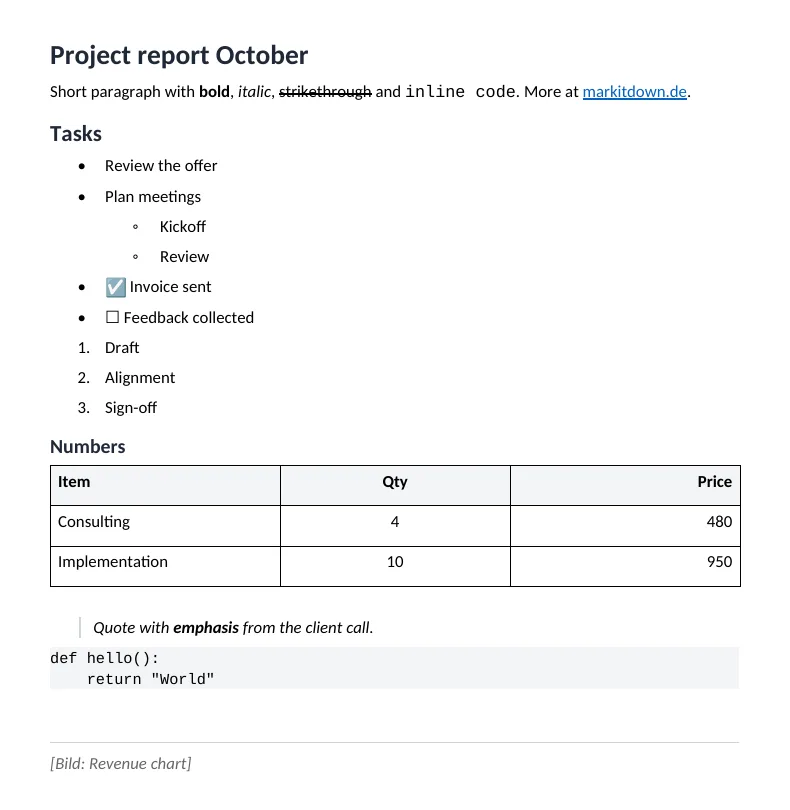
| Elemento Markdown | Resultado en el archivo de Word |
|---|---|
| Títulos # a ###### | Estilos Título 1 a 6, visibles en el panel de navegación |
| Negrita, cursiva, tachado | Se conserva como formato de caracteres, también combinado |
| Enlaces | Hipervínculos con clic, con el texto del enlace de tu Markdown |
| Viñetas y numeración | Listas reales de Word de hasta 6 niveles. Cada lista numerada vuelve a empezar en 1 |
| Tablas | Tabla de Word con fila de encabezado gris que se repite en las páginas siguientes. Se conserva la alineación a la izquierda, al centro y a la derecha |
| Listas de tareas - [x] | Casillas marcadas y vacías como caracteres, no se pueden hacer clic en Word |
| Citas | Con sangría, en cursiva y con una línea gris a la izquierda |
| Código en línea y bloques de código | Courier New, bloque de código con sombreado gris. Sin colores de sintaxis |
| Línea horizontal --- | Como una línea debajo de un párrafo vacío |
| Imágenes | No se incrustan. El texto alternativo aparece como [Imagen: …] en su lugar |
Método: archivo de prueba con 13 tipos de elementos, exportado en Chromium, revisado en LibreOffice Writer 24.2 y con python-docx. Datos al 17/10/2026.
Responsable de esta página: redacción de MarkItDown, Answer the Web (LLG 369 LLC).
Cómo se arma el .docx
El Markdown se divide en bloques
El analizador marked lee tu texto como GitHub Flavored Markdown y reconoce títulos, listas, tablas y bloques de código como bloques separados.
Cada bloque recibe su equivalente en Word
# se convierte en el estilo Título 1, - en una lista con viñetas de Word y una tabla con barras verticales en una tabla de Word. El texto va en Calibri 11 pt.
El archivo se escribe en tu navegador
La biblioteca docx arma el archivo en tu dispositivo. Con nuestro archivo de prueba tardó 0,25 segundos. Ningún servidor lo lee.
Dónde llega a su límite la exportación
Para informes, propuestas y actas, la exportación es suficiente. La mayor desventaja es que faltan las imágenes. Estos puntos requieren trabajo manual en Word:
- Las imágenes no se incrustan. Añádelas en Word con Insertar, Imágenes. El texto alternativo marca el lugar.
- Las notas al pie escritas como [^1] y las fórmulas en $…$ se quedan como texto plano.
- No hay plantilla personalizada. Añade encabezado, números de página y colores de marca después en Word.
- Las etiquetas HTML dentro del Markdown aparecen como texto en Courier; no se interpretan.
- No se genera un índice. Como los títulos son estilos reales, en Word solo haces clic en Referencias, Índice.
Nuestra opinión: para respuestas de ChatGPT o Claude, notas de proyecto y documentación, esta exportación es el camino más rápido. Para un libro con notas al pie, estilo de citas y plantilla propia, usa Pandoc. La comparación está en nuestra guía MarkItDown vs Pandoc vs Markdownify.
Por qué la gente pasa Markdown a Word
ChatGPT y Claude como documento de Word
Ambos copian las respuestas como Markdown. Pega, convierte y el esquema aparece en Word con títulos reales.
Cuando el destinatario solo usa Word
Administraciones públicas, clientes y despachos de abogados suelen pedir un .docx con control de cambios. Tú sigues escribiendo en Markdown y entregas Word.
Salir de Obsidian y Notion
Los archivos .md exportados de Obsidian o Notion se convierten en un documento que tus colegas pueden editar sin saber Markdown.
README como manual
Un README.md de GitHub se convierte en un archivo de Word para formaciones o aprobaciones. Las tablas y los bloques de código siguen siendo legibles.