Convertir Markdown a HTML
Markdown se convierte en HTML limpio. Elige una página completa con CSS para abrirla en cualquier navegador, o solo el contenido para pegarlo en WordPress, Webflow o tu editor de newsletter.
Qué HTML obtienes
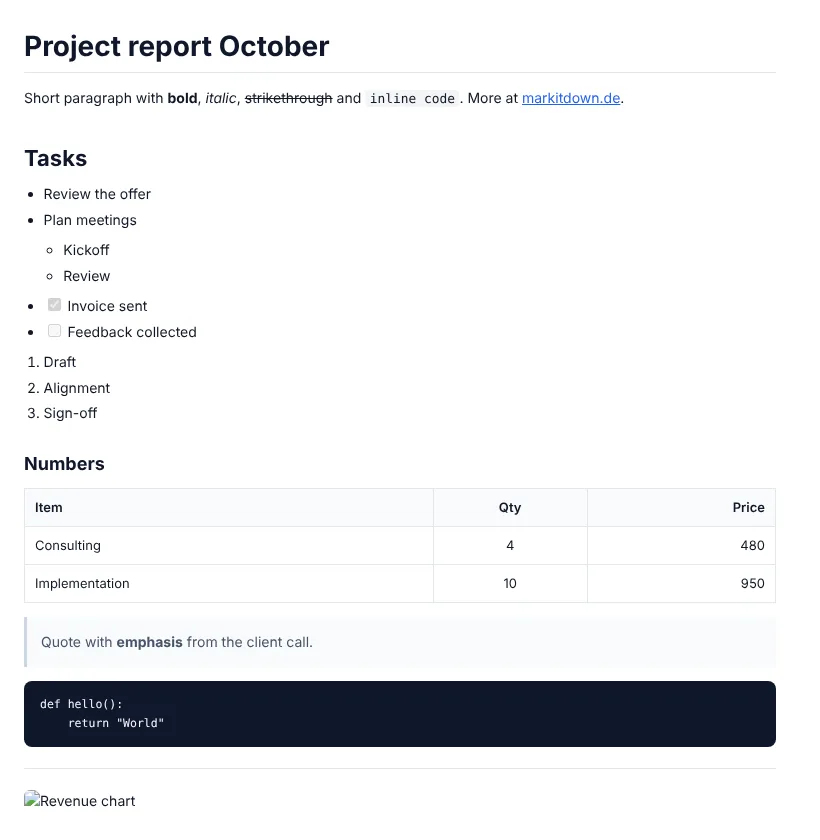
Para nuestra prueba del 17 de octubre de 2026 usamos el mismo archivo con 13 elementos Markdown que en la exportación a Word. Como documento completo el resultado pesó 2,9 KB; solo el contenido, 1,2 KB. Convertir el archivo de prueba tomó 0,08 segundos.
El documento completo trae su propia hoja de estilos, sin fuentes ni scripts externos. Se abre sin conexión tal como se ve en la imagen. El <title> se toma de tu primer título H1.
Solo contenido quita <html>, <head> y el CSS. Ese es el código que pegas en un bloque HTML personalizado de WordPress, y tu tema se encarga del diseño.
| Elemento Markdown | Resultado en el HTML |
|---|---|
| Títulos # a ###### | <h1> a <h6>, sin anclas id automáticas |
| Negrita, cursiva, tachado | <strong>, <em> y <del> |
| Enlaces e imágenes | <a href> e <img> con texto alternativo. Las rutas se mantienen tal como están en el Markdown |
| Listas | <ul> y <ol>, anidadas |
| Listas de tareas - [x] | Casillas desactivadas <input type="checkbox" disabled> |
| Tablas | <table> con <thead>, alineación como atributo align |
| Bloques de código | <pre><code class="language-python">. La clase de lenguaje se mantiene para Prism o highlight.js; no se aplica color |
| HTML dentro del Markdown | Pasa sin cambios, incluido <script> |
| Notas al pie [^1] | Se quedan como texto plano |
Método: archivo de prueba con 13 tipos de elementos, exportado en Chromium, código fuente revisado y resultado abierto en el navegador. Datos al 17/10/2026.
Responsable de esta página: redacción de MarkItDown, Answer the Web (LLG 369 LLC).
De Markdown a HTML en tres pasos
Texto o archivo .md
Pega Markdown o suelta en el campo un archivo .md o .txt de hasta 5 MB.
Página o solo contenido
Documento completo para un archivo independiente; solo contenido para un CMS, una wiki o un newsletter.
Descargar o copiar
Descarga el archivo .html o copia el código directamente al portapapeles. No se guarda nada.
Antes de publicar el HTML
El HTML es ligero y cumple los estándares. La principal desventaja: no se sanea. Ten en cuenta tú mismo estos puntos:
- El HTML no se sanea. Un <script> en tu Markdown termina en el resultado. Revisa los textos de terceros antes de publicarlos.
- Los títulos no reciben atributos id. Añádelos tú si quieres enlaces de salto en un índice.
- Los bloques de código no se colorean. Se añade la clase language-… para que tu resaltador los reconozca.
- Las notas al pie y las fórmulas no se convierten.
Nuestra opinión: para entradas de blog redactadas en Claude o ChatGPT, elige Solo contenido y pégalo en tu CMS. Para un archivo que envías por correo o abres sin conexión, usa el documento completo. Si necesitas un documento listo para imprimir, Markdown a PDF te lleva más rápido.
Para qué se usa Markdown a HTML
Entradas de blog en WordPress
Pega un borrador de ChatGPT o Claude como bloque HTML sin que las listas y las tablas se desarmen.
Texto para editores de correo
Muchas herramientas de newsletter tienen un bloque HTML. El HTML de solo contenido encaja ahí y hereda el diseño de la plantilla.
README como página web
Un README.md se convierte en un archivo HTML con hoja de estilos que se abre con doble clic, sin servidor.
Contenido estático para proyectos
Mantén los textos en Markdown e insértalos como fragmento HTML en una plantilla de React, Vue o PHP.